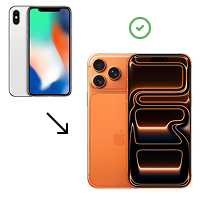
Checklist věcí, na které se při přechodu na nový iPhone zapomíná
Na co se nejčastěji zapomíná při migraci na nový iPhone? Bankovní aplikace, messengery, eGovernment služby a další aplikace.
Přestože se Apple snaží přechod ze staršího iPhone na novější maximálně usnadnit, není přechod úplně bezstarostný. Největší problém je s platebními kartami, bankovními aplikacemi a různými klíči pro ověřování.
Hodně věcí naštěstí Apple už opravil klíčenkou – hesla k webům a Wi-Fi sítím se přenesou automaticky. Problém zůstává s aplikacemi, které používají vlastní bezpečnostní mechanismy mimo ekosystém Apple.
Zákon schválnosti zajistí, že určitě na něco zapomenete. Proto si tento checklist vytiskněte nebo si ho mějte otevřený, a zaškrtávejte jednotlivé položky, jak je budete dokončovat.
Checklist – co udělat před smazáním starého telefonu
Tyto věci vyžadují starý telefon nebo jsou kritické pro okamžité fungování. Udělejte je, než smažete starý iPhone:
Messengery
- Převést zprávy v Signálu – Vyžaduje obě zařízení zapnutá, proces běží desítky minut
- Převést zprávy ve WhatsApp – Najít šifrovací klíč a vyplnit znovu jméno profilu, nutné obě zařízení
- Obnovit Telegram – Převod přes aplikaci v původním zařízení
Banky a platby
- Aktivovat všechny platební karty – Apple Pay karty znovu přidat v Wallet (ideálně otestovat platbu ještě doma)
- Revolut – Nové přihlášení včetně selfie verifikace
- Airbank – Nové přihlášení včetně selfie verifikace
- Moneta – Propojení nového zařízení přes QR kód ze starého telefonu
- Komerční banka – Připojení přes QR kód ze starého, přepis kódu a potvrzení přes SMS
- Raiffeisenbank – Připojení přes QR kód ze starého, zadání PINu, zapnout ověřování plateb
eGovernment
- eDoklady – Nové přihlášení a zadání PINu pro občanský průkaz
- Mobilní klíč eGovernmentu – Nainstalovat a aktivovat znovu
- MojeID – Nejsložitější: přihlásit na web, odebrat stávající klíč, přidat nový a ověřit přes datovou schránku
Ostatní
- Převést eSIM – U některých operátorů potřebujete starý telefon pro převod
- Oura Ring – Vypnout Bluetooth na starém telefonu, teprve pak spárovat s novým
Co je ještě potřeba udělat
Tyto věci nevyžadují starý telefon a můžete je udělat kdykoliv po migraci. Jen je potřeba počítat s tím, že přechod na nový iPhone bude znamenat ještě další úkony:
- Naskenovat kód a spustit převod
- Aktualisovat nový telefon (+ restart)
- Počkat cca hodinu na přenos dat
- Projít intro nového systému
- Nastavit akční tlačítko (iPhone 15 Pro a novější) – Vyberte si funkci pro Action Button podle vašich preferencí
- Nastavit Camera Control (iPhone 16 a novější) – Nakonfigurujte tlačítko fotoaparátu a jeho gesta
- Nastavit fotografické styly – Vyberte si preferovaný styl zpracování fotek
- Odstranit nežádoucí aplikace – Apple automaticky přidá na plochu Keynote, iMovie, Apple Store, Pages
- Přihlásit se do Outlook – Pracovní email se nepřevede automaticky
- Přihlásit se do Slacku – Nové přihlášení do všech workspaces
- Přihlásit se do Google účtů – Gmail, Drive, Photos vyžadují nové přihlášení
- Vývojářské nástroje (v0, GitHub apod.) – Většina vyžaduje nové přihlášení
- SkipPay – Přihlášení přes email a heslo, automaticky přepíše zařízení pro potvrzování plateb
- Krypto peněženky (např. Muun) – Nové přihlášení, seed fráze, verifikace
- Odklikat bezpečnostní hlášky – Na počítači, tabletu atd. se objeví notifikace „K vašemu účtu bylo přidáno zařízení“
Pokud nepoužíváte správce hesel, pravděpodobně nějaký čas zabere resetování zapomenutých hesel.
Co dělat při ztrátě nebo zničení telefonu
Článek výše počítá s tím, že máte přístup ke starému telefonu. Co ale dělat, když o telefon přijdete neplánovaně – ztráta, krádež nebo zničení?
Prevence – co udělat předem
- Uložte si záložní kódy pro 2FA – Ideálně do správce hesel. Bez nich můžete ztratit přístup k účtům.
- Používejte správce hesel s cloudovou synchronisací – iCloud Klíčenka, případně 1Password nebo Bitwarden synchronisují i 2FA kódy.
- Zapněte iCloud zálohu – Většina dat se obnoví automaticky na novém zařízení.
- WhatsApp: Zapněte zálohu do iCloudu – Jinak při ztrátě přijdete o celou historii zpráv.
Obnova jednotlivých služeb bez starého telefonu
Messengery:
- Signal – Historie zpráv je nenávratně ztracena. Kontakty zůstanou. Prevence může být mít aplikaci ještě na dalším zařízení, odkud půjdou data obnovit.
- WhatsApp – Pokud máte zálohu v iCloudu, obnovíte zprávy. Bez zálohy ztratíte historii.
- Telegram – Běžné chaty se synchronisují z cloudu automaticky. Tajné chaty jsou ztraceny.
Bankovní aplikace:
Zde je situace nejhorší, protože řada bank má kamenné pobočky a mohou vyžadovat jejich návštěvu pro ověření.
V tomto má výhodu např. Revolut, který funguje vzdáleně, takže má člověk jistotu, že nikam chodit nebudete muset.
U řady bank (např. Air Bank) se člověk dokáže přihlásit i bez aplikace pomocí SMS kódu.
Obnova SIM
Co ale když nemáte ani přístup k SMS (tj. nemáte přístup k telefonnímu číslu)? Zde záleží na operátorovi, jestli z něj dostanete novou eSIM vzdáleně. Nebo to bude taky znamenat návštěvu pobočky.
Dovedu si představit, že by mohlo jít něco vyřídit (s trochou neodbytnosti) zavoláním do banky/operátorovi, ale naštěstí s tím nemám zkušenosti.
Hlavní prevence je mít synchronisovaná data do iCloudu, používat klíčenku. Dále potom mít více Apple zařízení.
Snížit risiko jde tak, že jedno zařízení dokáže přijímat ověřovací SMS zprávy a druhé má ověřovací aplikaci. Takže ztráta jednoho jde rozumně vykrýt. Ideálně mít odzkoušenou možnost se přihlašovat dvoufaktorově aplikací z více zařízení, ale některé banky to neumožňují.
Zajímavý cestovatelský tip je místo powerbanky vozit další telefon. Nové iPhony umí fungovat jako powerbanka. Člověk tím získá záložní zařízení a odpadnou občasné problémy s kontrolami, kde mohou být powerbanky problematické.
Má-li člověk obavu ze ztráty telefonu, není od věci si ji zkusit nasimulovat.
Závěr
Nespěchejte s vymazáním starého telefonu – Minimálně týden ponechte starý iPhone funkční. Možná ho budete potřebovat pro QR kódy z bank, převod messengerů a dalších aplikací, pokud na něco zapomenete.
Vyhraďte si klidné odpoledne – Celý proces zabere 2–4 hodiny čistého času. Budete potřebovat obě zařízení nabitá, funkční Wi-Fi a často i počítač pro některé webové služby.
Je dost možné, že vás proces převodu bude otravovat a rozčilovat.
Většinu věcí Apple převede automaticky, ale tyto kritické kroky vyžadují starý telefon – hlavně bankovní aplikace s QR kódy a messengery s end-to-end šifrováním.
Pro další tipy a postřehy k nastavení nového iPhone se podívejte na článek Další nový iPhone – na co nezapomenout.
Chybí vám něco v checklistu? Napište mi prosím do komentářů a doplním to tam.
Co si myslíte o tomto článku?
Diskuse
Související články
Zvláštní znaky na české klávesnici v macOS
Jak v macOS na běžné české klávesnici pohodlně programovat a zapisovat všelijaké speciální znaky?

Přestal jsem používat Cursor a vrátil se k VS Code
Po třech letech s Cursorem jsem se vrátil k VS Code. Většinu práce zadávám Claude Code a pro ruční zásahy potřebuji spolehlivý editor.

30 oblíbených promptů pro AI při vývoji
Výběr 30 praktických promptů, které pomáhají omezit halucinace, zjednodušovat kód, hlídat bezpečnost a zlepšit kvalitu PR.
Jak psát web a spravovat jeho obsah
Jakým způsobem publikovat a spravovat obsah na webu. Od sociálních sítí přes vlastní doménu až po výběr CMS.